把 VS Code 变成超级智能体工作台
最近又要准备新阶段的毕业论文了,于是乎,再次和论文模板在 VS Code 当中见面了,可谓是故地重游。本来觉得现在这些东西简直不值得一提,但是看到两年多前自己亲手写的文章,还是不免有些感慨。一方面,那时的 AI 还不太具有撰写高质量长文的能力(可惜现在的另一个趋势是如果不加以控制,AI 很可能会撰写奇怪的低质量长文),所以自己当时几乎是一个字一个字敲上去的(甚至也没有这么好用的语音输入)。另一方面,看到自己当年的配置过程以及电脑的截图,真是稚嫩且青涩呀!因此,这篇文章也算是回顾并致敬前一篇文章《用 VS Code 搭建 BNU 毕业论文写作平台》。事实上,“超级智能体工作台”这个名字有些言过其实了,像 Claude,Code等桌面 Agent 应用的功能早已非常强大,写下这些文字,主要是在回顾往昔岁月的同时,也记录自己当下的一些思考。
前情提要
2023.12
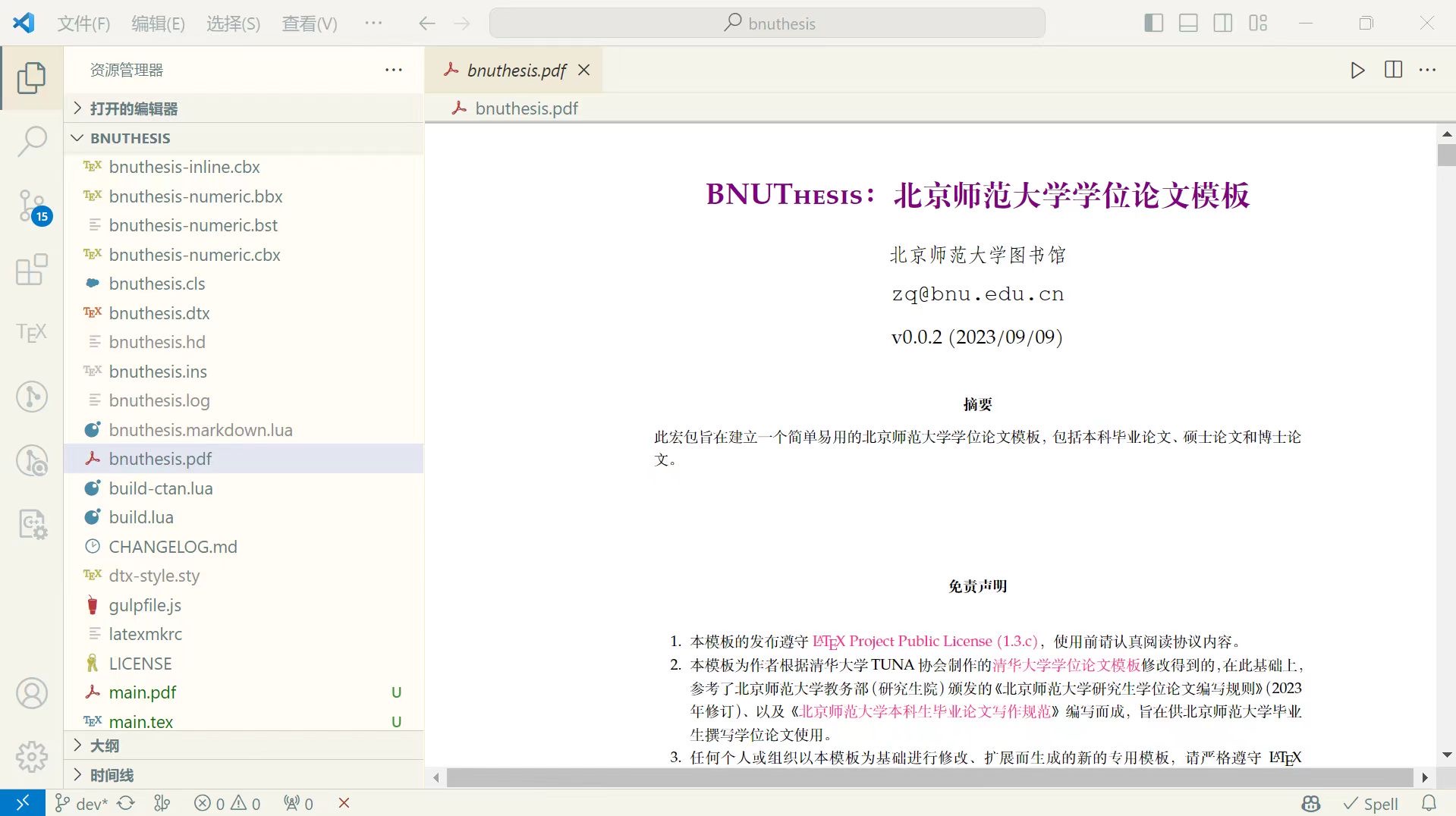
现在(2026.8)
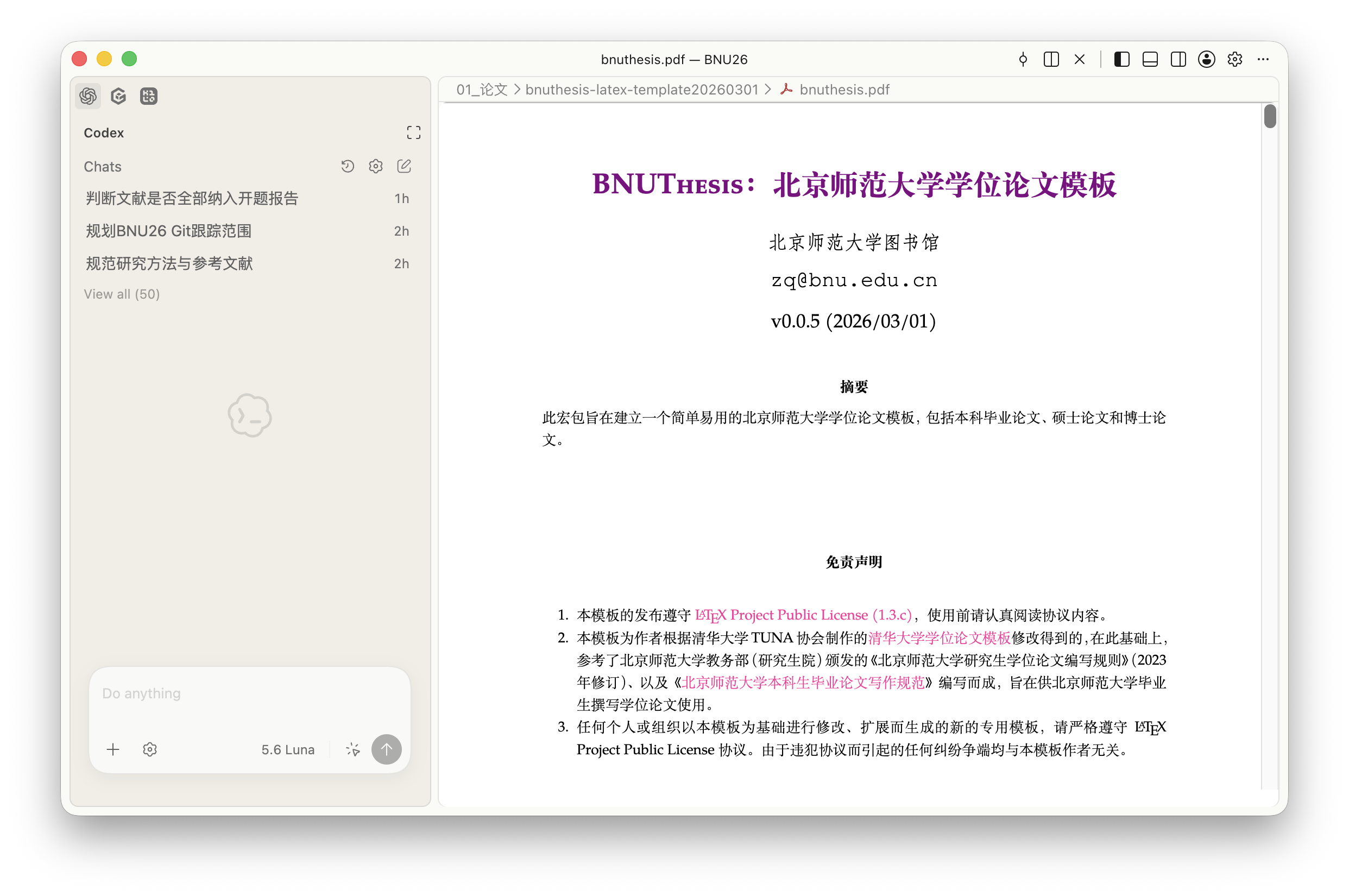
简单说一下原来那篇文章的写作背景。2023 年底,我临近毕业,准备撰写毕业论文。那时我使用 VS Code 的主要场景还是在本地写 LaTeX。在那篇文章当中,我非常详细地(像知乎、CSDN 那样)列出了如何一步步从下载图书馆官方 LaTeX 学位论文模板,到配置编译环境,以及安装插件、Git 等等,甚至还提到了通过 Zotero 去做文献同步。
所以从中可以看到,从获取知识到本地操作这个过程大体经历了三个阶段的变化:
- 第一阶段:在网页上(比如知乎、CSDN 或者其他论文网站)手动浏览网页
- 第二阶段:通过 AI(以网页版的 AI 为主)进行问答,把 AI 当成搜索引擎
- 第三阶段:让本地的 AI agent 去执行命令
虽然说当时的很多步骤现在都可以利用 AI Agent 去完成,但是稍稍对比就会发现其中有许多有趣的东西。
比如那时其实 ChatGPT 已经发布了整整一年,但我们可以看到,当时真正把 AI 接入到真实工作环境当中的应用是非常少的。GitHub Copilot 可能是为数不多的、真正能够进入到工作生产环境当中、直接接入真实上下文的 AI 辅助工具。在 GPT-4 加持下,Copilot 可以实现代码补全以及代码片段的快速编辑和修改。
现在咋搞
下面直接进入正题:在今天这样一个时间点,还是做相同的事情,该怎么做?
可以说,现在已经简单到不能再简单了,并且成本几乎为零。
如果在一年多前,那么答案是:问。即直接问 AI。
但如果是现在的话,答案是:下命令。直接给你的 AI agent 下命令。
首先,你需要先下载安装好本地环境:
- VS Code
- LaTeX 本地环境(Windows 推荐 TeXLive,Mac 推荐 MacTeX)
- Git
如何安装?在你电脑上的 Codex (现在已经和 ChatGPT 合并)或 WorkBuddy 或 Trae (或者也许豆包客户端也行?作者没用过不确定)发送以下命令即可:
(请帮我)下载安装好以下环境:…
注意这里有两个小问题:
- 以 Typeless 为代表的 AI 语音输入工具,极大程度地方便了我们和 AI 的交互(当然,其实也方便日常写作等诸多功能),所以一定要好好利用起来。国内的话,似乎豆包输入法也还不错(作者没用过不确定*2)
- 另一方面,我们在给 AI 下指令的时候,应该尽可能地去除不必要的、在早期和 AI 交互当中使用频率较高的提示词片段,比如说“请帮我”这种客套话
在此基础上,第一步也是唯一的一步:直接在你的 VS Code 当中的某个 AI Agent 扩展里(当然你也可以打开任何一个 Agent 客户端),把下载好的论文模板文件夹发给你的 AI Agent,对它说:
配置好环境。
OK,结束了。
当然可以再加一点实用的上下文,让 agent 把几个活一起干了。
比如我是这么说的:
… 明白明白。然后你看我那个开题的文件夹里边,已经有了一个开题报告的初稿。你把我现在这个从图书馆下载的 LaTeX 论文模板(直接这个文件夹),改造成我最后可以用的论文结构,然后可以把一些必要的信息先填上去,然后那些没有必要的东西就可以删掉了。
在语音模式下可能会显得比较稀碎,但是对 AI agent 来说,这些都不重要。
继续考古
除此之外,在现在这样一个时间点,虽然很多 AI Agent 客户端非常好用,但 VS Code 同样也可以变得非常好用,且非常好看。
下面结合实际的图片,去观察一下两年多前与现在我自己 VS Code 界面的变化,从 UI 变化这种表面现象由浅入深,顺便探讨一下 AI 对于整个工作流(这里以论文写作为例)的影响。
这也是为什么这篇文章的题目没有写成《用 VS Code 搭建一个更好的论文写作平台》,又或者《用 VS Code 搭建超级智能体工作台》。
前者被否定掉,是因为 VS Code 的用途实在是太广泛了,当然我自己也只是用了它很小一部分的功能;后者被否定掉,是因为我们现在甚至不需要去经历“搭建”这个过程,我们只需要借助 AI 的魔法棒稍加点缀,就可以把 VS Code 直接变成一个超级智能体工作台!
整体而言,我的 vs code 的界面经历了3个阶段。
阶段一:Copilot
下面是第一阶段的屏幕快照。虽然说当时已经使用 copilot 一年多,但布局仍然是经典样式,即活动栏|主侧栏|代码编辑区|Copilot
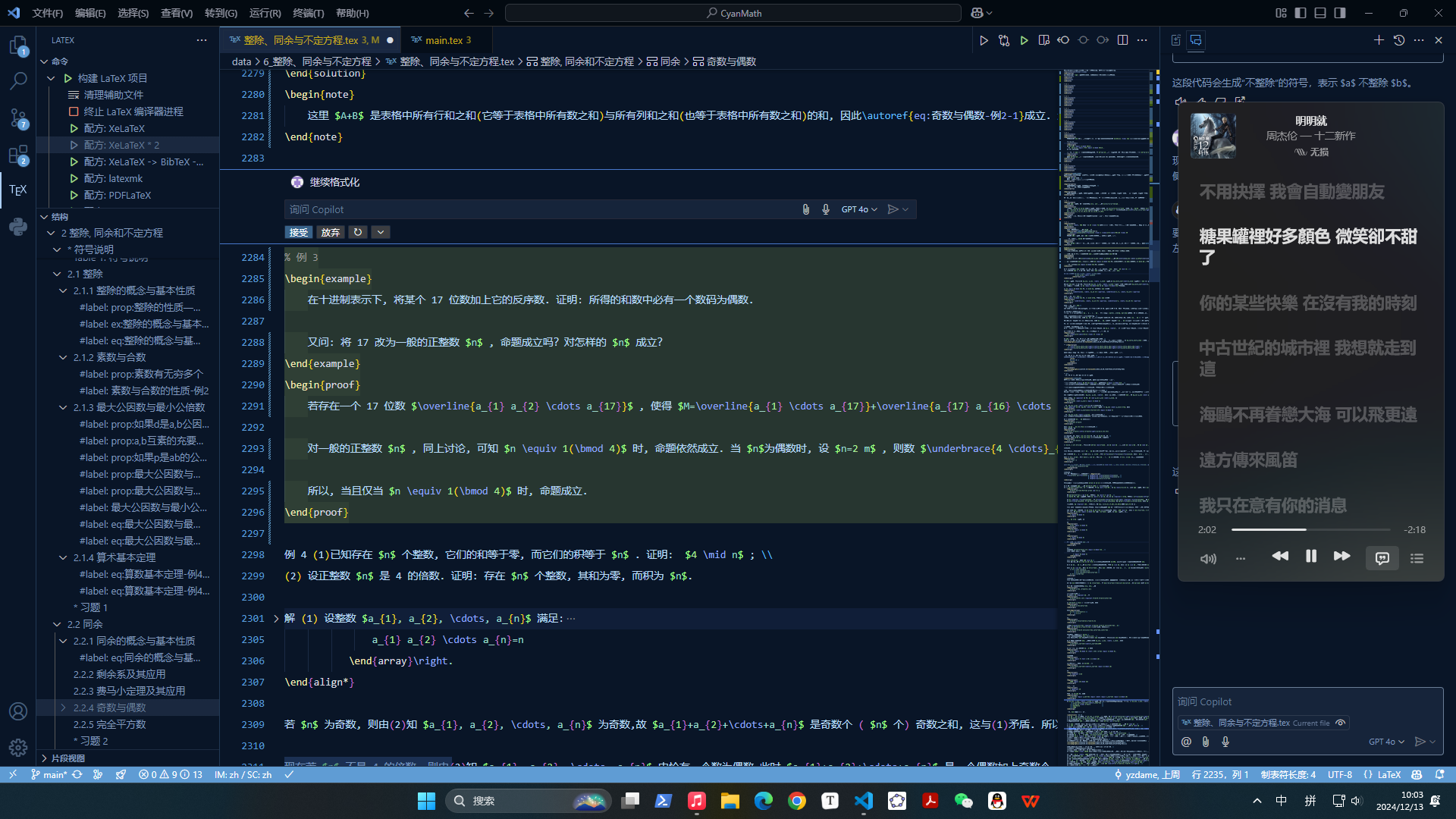
顺便翻了一下邮箱,2023年4月24日首次认证 GitHub Education,那时注册的一个因素现在看来大概率是为了用上最新的 GPT-4,与此同时还有另一张照片(2023.04.21):
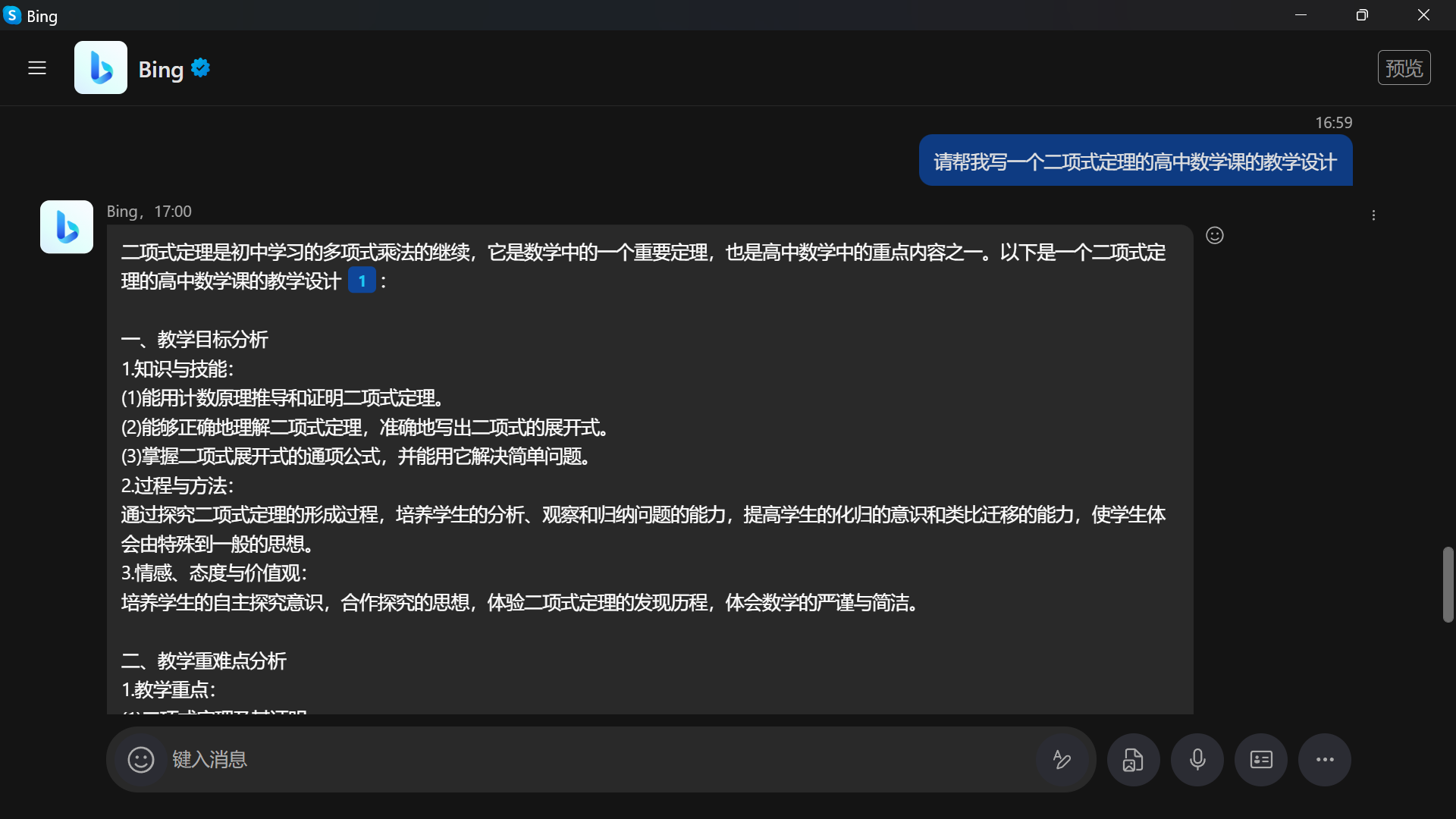
那时基于 GPT-3.5(以及后来的Turbo)的 ChatGPT 有个很大的问题——不能联网,所以在我看来 ChatGPT 仍然像是一个玩具,比如可以进行一些短文的续写,但也基本上是胡编乱造,因为如果换成写代码的话大概率报错(那时最早尝试了 Matlab 和 Python)。不过 GPT-4 一出来情况就不太一样了,拥有了简单的联网能力后,GPT-4 开始进入真实的生产环境,传统的搜索引擎的根基也开始动摇,比如 Perplexity 就是从那会开始进入大众视野。
由于官网使用 GPT-4 需要订阅,所以我当时找了两条替代路径,其一就是 New Bing,其二就是 Github Copilot。从今天的角度看,这两者其实有很多方面是非常超前的。比如那个时候在必应(New Bing)这个聊天应用当中,New Bing 就可以以 AI 助手的身份进行私聊,又或者是添加进入群组和群成员互动。
三年多后,也就是 2026 年初,OpenClaw、Hermes 等 AI Agents 才进入像 Slack 或者是飞书这些聊天应用平台。只是说,那时基于 GPT-4 的 Bing,受限于上下文,还没有实现工具调用、长期记忆以及基于 API 的工作流等功能。所以,这仍然再次验证了那句话:
领先半步是先驱,领先一步是先烈。
再回到 Copilot 上面来。从上面的截图可以看到,那时的 Copilot 可以说开创了基于上下文的 AI coding 的先河。无需离开 IDE 编辑器界面,即可在代码区域实现自动补全、片段修改以及对报错问题的修复,还有一个侧边栏的对话,并且也从早期的纯聊天模式,发展成了“Ask-Edit”,再到了“Chat-Agent-Plan”。在此后的日子,Copilot 几乎都会在第一时间上线最新的模型,从 GPT-4 开始,再到上图令很多人都非常难忘的 GPT-4o,以及一直用到了今年年初的 Claude Opus 4.6。但是非常遗憾的是,前段时间 GitHub Copilot Education 版被大幅阉割,几乎没法用。因此,我后续直接关闭了 VS Code 当中的 Copilot 功能。
阶段二:Agent
今年 3 月,我第一次对自己 VS Code 的布局界面进行了大改,基本上可以说是按照 Cursor 以及后面的 CodeX 的方向去做了一个修改:把 Agent 聊天界面放在左侧栏,把文件、git 等放在右侧栏,即Agent(主)|Canvas(次)|Files List
有意思的一个事情是,随后 Codex 开启的日更模式当中,也把文件列表以及预览放在了右侧。
所以从中可以看到一个趋势:大部分这些和 AI 相关的 APP 界面样式趋同的背后,是 AI 本身会变成一个超级 APP ,会成为其他所有应用的一个入口。
以下这张屏幕快照来自于对 tsqx-Compiler 的演示。
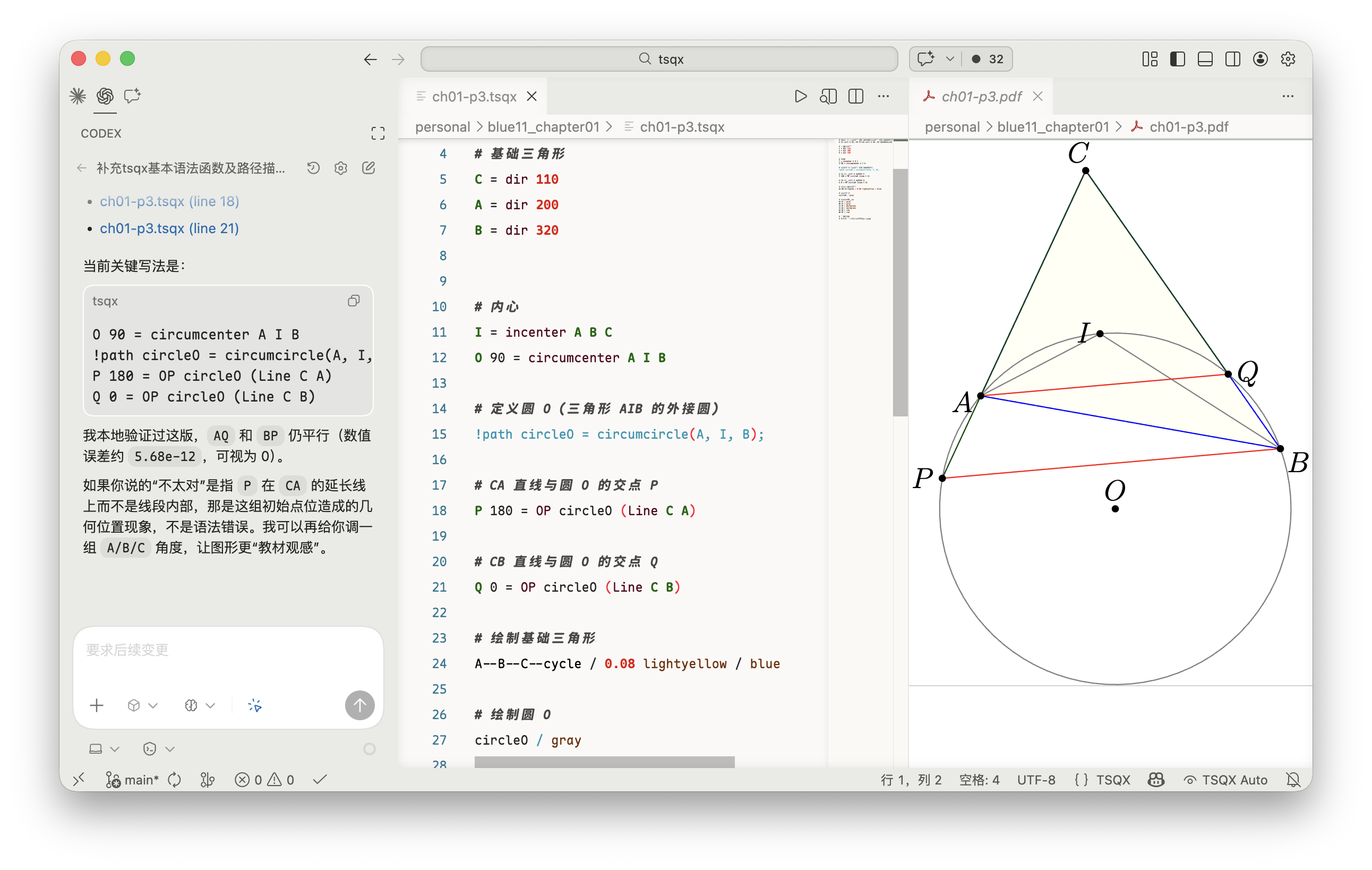
可以看到,和现在的 Codex 布局几乎一样:
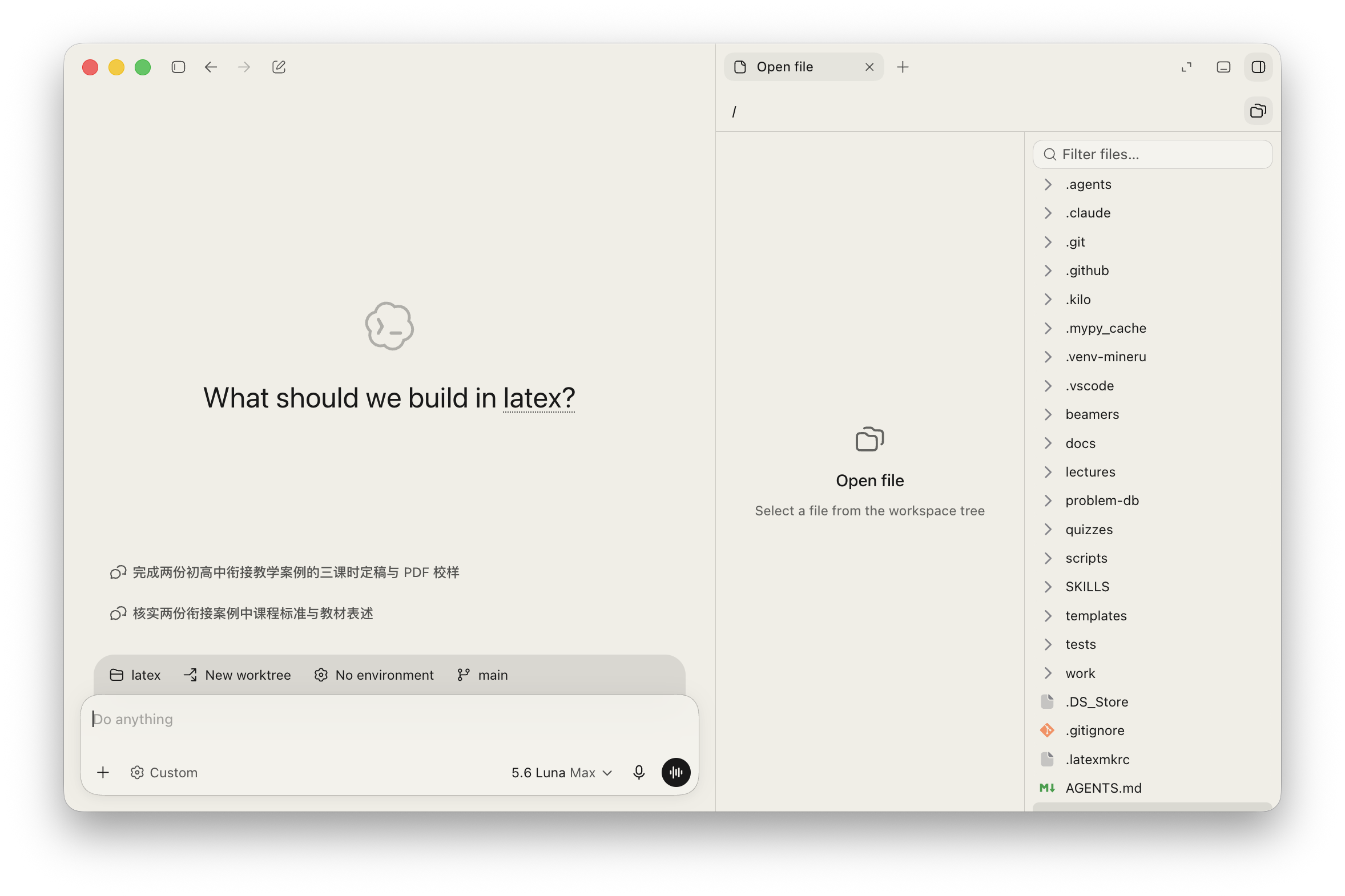
下面这个就比较有意思了,比如说,你能不能第一眼看出这是一个什么应用?
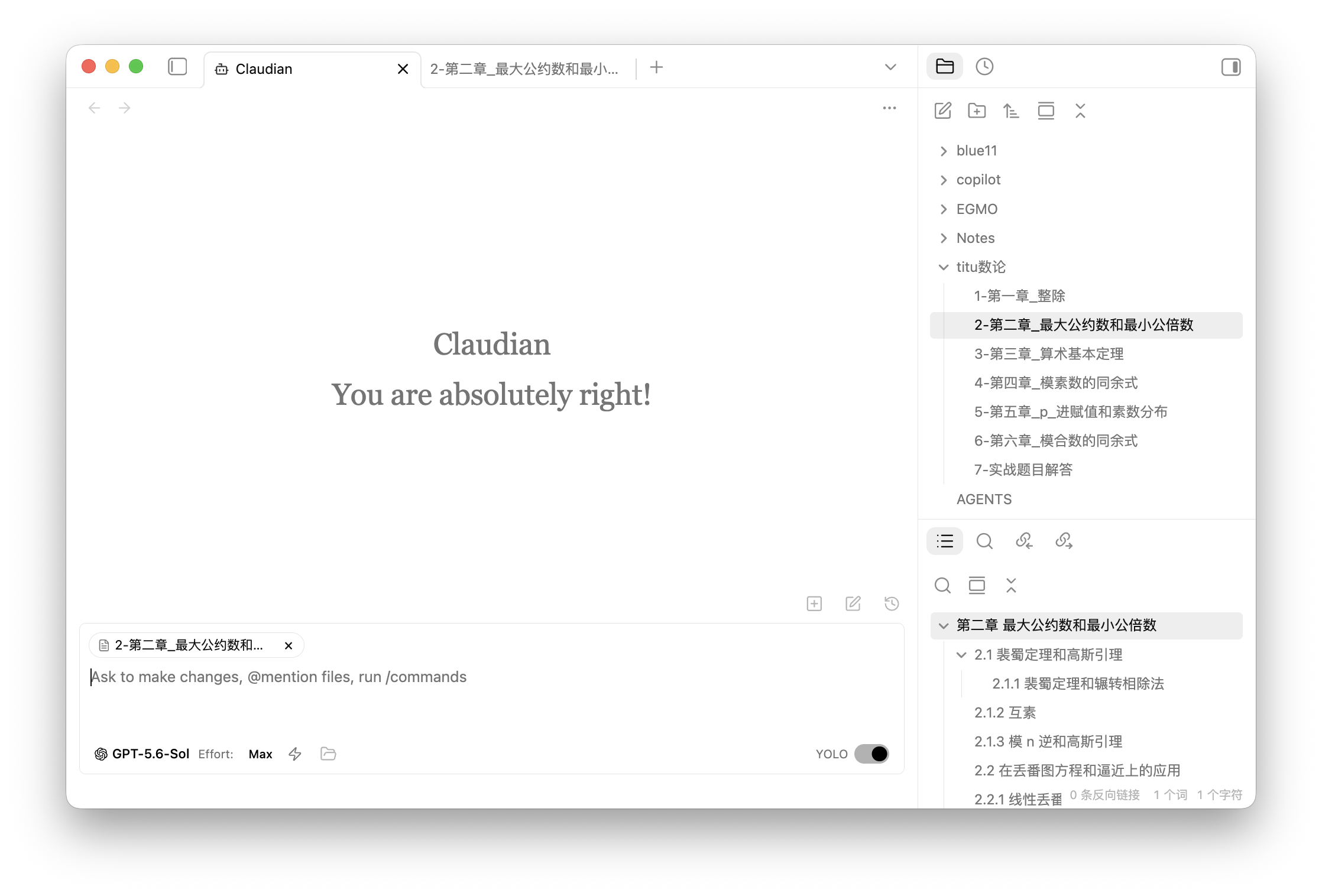
其实,中间的 Claudian 确实有点露馅了,答案正是 Obsidian。前段时间我也对自己 Obsidian 的配置进行了大刀阔斧的改造。通过 Claudian 插件,可以在笔记仓库里使用 Claude、Codex、Grok、Opencode 和 Pi 等不同的 Agents。
在这些界面 UI 样式趋同的背后,我们会发现阶段二的 Agent 和阶段一的 Copilot 是完全两种不同的逻辑:在 Copilot 的那一套逻辑里,仍然有许许多多传统的应用。我们给这些传统的应用通过 API 的方式,去增加一个 AI 辅助的功能,比较直观的形式,就是加入一个对话侧边栏,但此时,AI 仍然是你的副驾驶(Copilot);而在 Agent 模式当中,AI 就是主入口,它是你手下的调度员,对某个项目进行整体的、全流程的任务。其中的主次关系发生了根本上的改变。
未来已来?
阶段三:Human
这次对 VS Code 的自定义调整主要有以下几个方面:
- 开启了目前还是实验版本的全新 UI:和 Agent 模式下的 UI 是一致的,看起来更现代一些。
- 开启抗锯齿字体渲染:无意中发现把 Antialiasing 选择使用抗锯齿字体渲染,字体线条变纤细也更清晰了,在 MacBook 上显示的效果特别好。
- 使用 Anthropic 的主题:无论是菜单栏、字体还是代码都非常的好看。
- 增加了 Kilo Code:然后接入了 OpenCode Go 订阅,可以看到每一个环节消耗的 tokens、速度和成本,非常有意思。
- 增加或修改了左侧栏、右侧栏和底部状态栏折叠的快捷键,进一步贯彻“less is more”的理念。
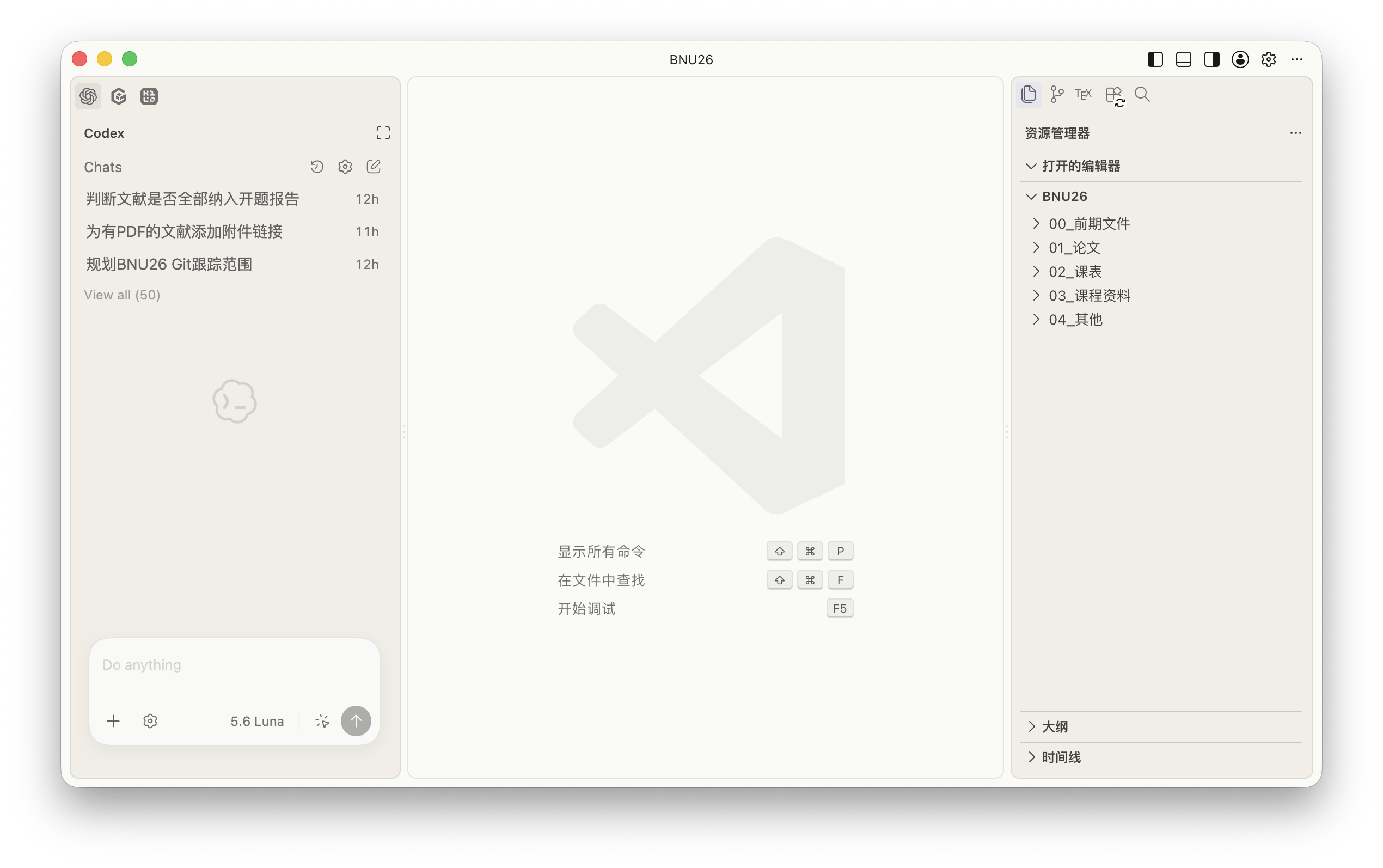
举个例子,比如说现在 Agent 在完成特定任务后都可以自动提交 Git,所以此时就无需打开右侧栏上的 Git 面板来手动执行相关操作。
…
由于这一阶段还在经历过程中,所以暂时不展开讨论,但深受前段时间看李飞飞自传《我看见的世界》影响,我现在也开始重新用“以人为本”的思想去审视很多最近的工作或者所谓的“作品”。也许就像是工业化规模化的大宗商品和特定手工打造的艺术品一样,后者并不会消亡,反而会成为一种更为珍贵稀有的资源。